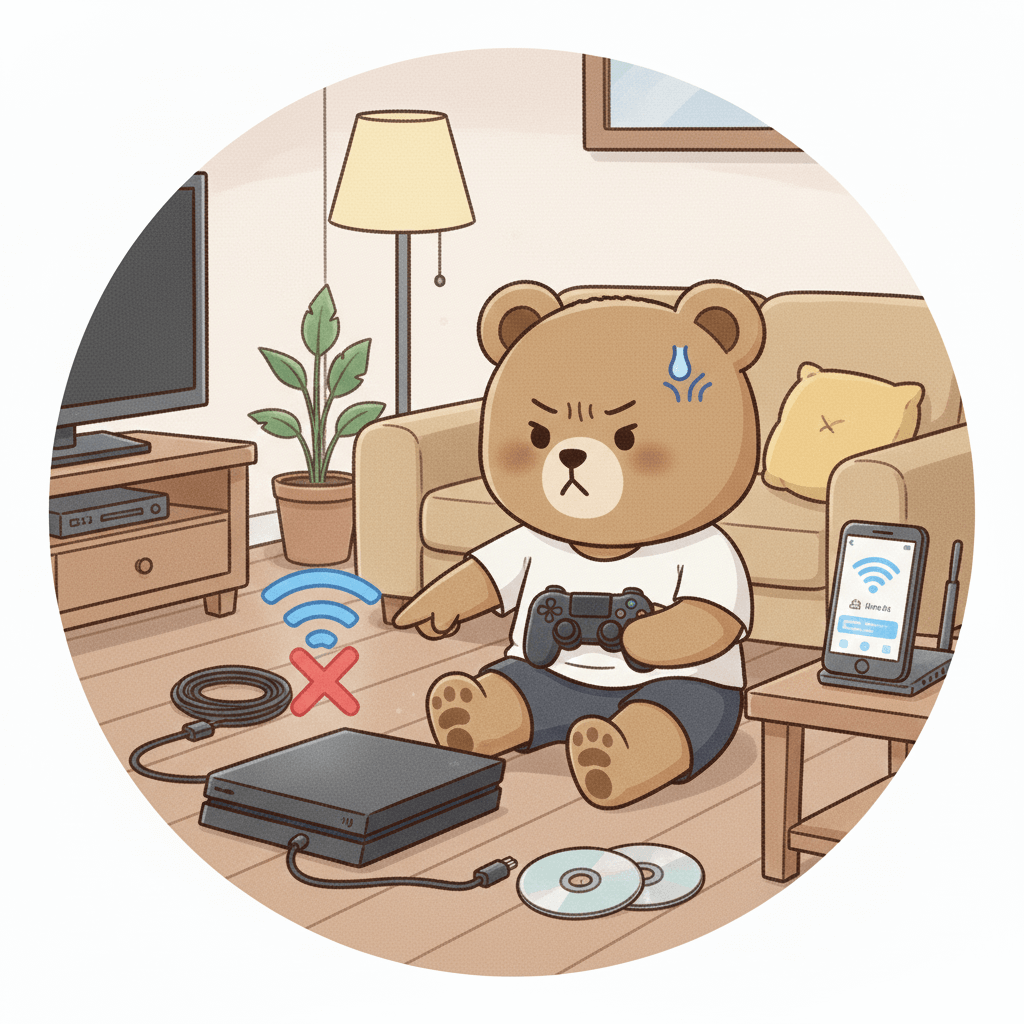
結論:スマホはWi‑Fiに繋がるのにPS4だけ繋がらない場合、多くは「PS4側の設定・対応規格」か「ルーターとの相性・設定」が原因です。
まずは基本チェックで切り分けし、それでも直らなければIP/DNS設定やルーター側の調整を行うことで、ほとんどのケースは解決できます。
この記事では、ps4 wifi 繋がらない スマホは繋がるという状況で考えられる原因と対処法を、結論→理由→具体的手順の順でわかりやすく解説します。
PS4だけ繋がらない原因7選(Wi‑Fi/無線・IPアドレス・ルーター問題)
IPアドレス取得できない/IPアドレスが出てこない(IPアドレス取得エラー)
PS4がルーターからIPアドレスをもらえないと、Wi‑Fiに接続できません。 この状態では、Wi‑Fi自体には接続しようとしているものの、インターネット通信に必要な情報が不足しているため接続エラーとなります。主な原因はDHCP設定の不具合、IPアドレスの払い出し上限、または一時的な通信エラーです。スマホは問題なく使えているため見落とされがちですが、実際にはPS4だけが正しくIPを取得できていないケースは非常に多く見られます。
Wi‑Fiが出てこない・SSIDが見えない(Wi‑Fi/wi fi/fi表記の混同や表示問題)
SSIDが非表示設定になっていたり、5GHz帯のみで電波が発信されているとPS4でWi‑Fiが表示されない場合があります。 また、ルーターによってはSSID名が似通っており、どれを選べばよいか分かりにくいこともあります。特に初期型PS4は5GHzに非対応のため、2.4GHzのSSIDが有効になっていないと接続自体ができません。
ルーター側の設定で弾かれている(MACフィルタ、WPS、DHCP設定)
MACアドレスフィルタリングやWPS制限が有効だと、PS4だけ接続拒否されることがあります。 スマホはすでに登録済みで問題なく接続できていても、PS4のMACアドレスが未登録のままでは通信できません。また、DHCPが無効化されている場合もIPが配布されず接続失敗につながります。
Wi‑Fi規格の不一致(2.4GHz/5GHz非対応や規格の問題)
PS4は対応するWi‑Fi規格が限定的で、最新ルーターとの相性問題が起きることがあります。 ルーター側でWi‑Fi 6など新しい規格のみを有効にしていると、PS4が通信に参加できず接続エラーになります。この場合は互換性のある規格を有効化することで改善することがあります。
無線干渉やチャネル競合で時間内に接続できないケース
電子レンジ、Bluetooth機器、近隣のWi‑Fiとの電波干渉により、PS4が接続処理中にタイムアウトすることがあります。 スマホはアンテナ性能が高いため問題なく繋がっていても、PS4は通信品質の影響を受けやすい点に注意が必要です。特に集合住宅ではこの原因が多く見られます。
PS4本体のネットワーク設定ミスやソフト不具合(PlayStation側の問題)
過去の接続設定が残っていたり、システムソフトウェアの不具合によって正常に通信できない場合があります。 長期間再起動していないPS4では内部キャッシュが原因となることもあり、一度設定を見直すだけで改善するケースも少なくありません。
ISPやルーター機器自体の不具合/回線の不安定さ(インターネット側の問題)
回線が不安定な状態だと、複数端末接続時にPS4だけが通信から外されることがあります。 特に夜間帯は回線混雑が起きやすく、古いルーターや長時間稼働している機器では接続トラブルが発生しやすくなります。
まず試すべき基本チェックと簡単解決手順(手順・方法)
スマホは繋がることを確認して差分を把握する方法(切り分け)
まずは同じWi‑Fiにスマホが安定して接続できているかを確認し、「PS4だけの問題」かどうかを切り分けます。 スマホが問題なく通信できている場合、回線やプロバイダ側の障害ではなく、PS4本体・Wi‑Fi設定・対応規格の違いに原因が絞られます。この切り分けを最初に行うことで、無駄な設定変更や不要な初期化を避けることができます。
ルーター再起動/PS4の再起動を行う手順(時間・順序)
基本ですが効果が高いのが再起動です。 必ずルーター→1分ほど待機→PS4の順で再起動してください。この順序を守ることで、ルーター側のDHCPや通信テーブルが正しくリセットされ、IPアドレス取得エラーや一時的な通信不具合が解消されるケースが非常に多くあります。
PS4で『インターネット接続をテスト』する手順と見るべき項目
PS4の設定画面から「インターネット接続をテスト」を実行し、どこで失敗しているかを確認します。 特に注目すべきなのは、IPアドレス取得・インターネット接続・NATタイプの3点です。失敗している項目によって、Wi‑Fi・ルーター・回線のどこに問題があるかを判断できます。
LANケーブルで有線接続して接続可否を確認する(有線で繋がるか)
LANケーブルで有線接続した場合に問題なく繋がるなら、原因はほぼWi‑Fi設定か無線環境に限定されます。 この確認は非常に重要で、PS4本体や回線そのものが正常かどうかを一気に切り分けられるポイントです。有線でも繋がらない場合は、設定ミスや本体側の不具合を疑いましょう。
Wi‑Fiパスワード再入力、WPSボタン試行などの短時間でできる対処法
Wi‑Fiパスワードを再入力したり、ルーターのWPSボタンを使って接続をやり直すだけで改善するケースもあります。特にパスワード変更後や、長期間接続していなかったPS4では、認証情報のズレが原因になっていることがあるため、短時間で試せる対処法としておすすめです。
IPアドレス・DNSを手動設定してPS4の接続を直す方法
PS4でIPアドレスを固定する手順(IPアドレス取得できない場合の対応)
自動取得をやめ、IPアドレスを手動設定すると接続できることがあります。 特に「IPアドレス取得に失敗しました」と表示される場合は、PS4がルーターから正しく情報を受け取れていない可能性が高く、手動設定が有効です。設定時は、ルーターと同じネットワーク帯(例:192.168.1.xxx)を指定し、他の機器と重複しないIPアドレスを入力することが重要です。
DNSを手動で指定する方法(Google DNS/Cloudflare等)
8.8.8.8(Google DNS)や 1.1.1.1(Cloudflare)などの公開DNSを設定することで通信が安定する場合があります。 DNSはインターネット上の住所録のような役割を持っており、ここに問題があるとWeb接続やPSNサインインが失敗します。ルーター任せにせず、信頼性の高いDNSを直接指定することで改善するケースは少なくありません。
DHCPリースやルーター側で割り当てられているIPを確認する方法
ルーター管理画面でPS4にIPが配られているかを確認しましょう。接続履歴やDHCPクライアント一覧にPS4が表示されていない場合、そもそも通信要求が届いていない可能性があります。表示されている場合でも、IPの競合やリース切れが起きていないかを合わせて確認することが大切です。
IP/DNS設定後の再接続手順と確認ポイント(インターネット接続テスト)
設定後は必ず接続テストを実行し、どの項目が成功・失敗しているかを細かく確認します。 IPアドレス取得、インターネット接続、PSNサインインまで一通り成功すれば設定は完了です。もし一部のみ失敗する場合は、DNSやデフォルトゲートウェイの入力ミスがないか再確認しましょう。
ルーター側で行う詳細対策(規格・チャネル・ファームウェア)
2.4GHzと5GHzの切り替え方法とPS4が対応する規格確認
PS4は2.4GHz接続が基本的に推奨されており、SSIDを2.4GHz用と5GHz用で分けて接続するのが最も確実です。 特に初期型PS4は5GHzに対応していないため、ルーター側で2.4GHzが無効化されていると接続自体ができません。また、2.4GHzは通信速度は控えめですが、壁や距離に強く、安定性を重視したい場合に向いています。 まずはPS4が対応している周波数帯と規格(IEEE 802.11 b/g/n)を確認し、それに合わせた設定を行いましょう。
チャネル変更で無線干渉を避ける方法(周辺機器との干渉対策)
Wi‑Fiのチャネルが混雑していると、PS4の通信が不安定になり接続エラーが発生しやすくなります。 ルーター設定で「自動」に任せるのではなく、周囲で使われていないチャネルに手動で固定することで改善するケースがあります。特に集合住宅では近隣のWi‑Fiと干渉しやすいため、チャネル1・6・11などを試しながら最も安定する設定を見つけることが重要です。
ルーターのファームウェア更新と再設定の手順(解決の可能性)
古いファームウェアはPS4との相性問題や不具合を起こしやすいため、定期的な更新が必須です。 ファームウェア更新によって通信の安定性や互換性が改善されることも多く、Wi‑Fi接続トラブルの根本解決につながる場合があります。更新後は一度ルーターを再起動し、必要であれば初期設定からやり直すことで設定の不整合を解消できます。
セキュリティ設定(WPA2/WPS)とMACフィルター確認の方法
Wi‑Fiの暗号化方式はWPA2‑PSK(AES)を基本とし、WEPや混在モードは避けるのが安全です。 また、MACアドレスフィルターが有効になっているとPS4だけ接続できない原因になるため、一度OFFにして接続確認を行うことをおすすめします。WPSを使用する場合も、制限設定がないかを確認し、接続後は不要であれば無効化すると安心です。
PS4/PlayStation本体で行う高度な対処(セーフモードなど)
ネットワーク設定の初期化手順と注意点(手順・バックアップ)
ネットワーク設定のみ初期化することで改善する場合があります。 この操作では、Wi‑Fi設定や接続情報のみがリセットされ、ゲームデータやセーブデータが消えることはありません。 ただし、再度Wi‑Fiパスワードの入力が必要になるため、事前に確認しておくと安心です。接続設定の不整合や古い情報が原因の場合、この方法だけで改善するケースも多く見られます。
セーフモードでの再起動・キャッシュクリア・ネットワーク再設定の方法
電源を完全に切った状態からセーフモードを起動し、再起動を行うことで内部エラーが解消されることがあります。 セーフモードは通常起動では修復できない軽微な不具合をリセットできるため、Wi‑Fiが不安定な場合にも有効です。特に長時間スリープを繰り返しているPS4では、キャッシュが原因となっていることがあります。
システムソフトウェアの更新とPs5との比較(Ps5でも同様の問題が起きる場合)
PS4のシステムソフトウェアが古いと、ネットワーク関連の不具合が残っている可能性があります。 定期的なアップデートにより通信の安定性が改善されるため、必ず最新バージョンに更新しましょう。PS5でも似た症状は起きますが、Wi‑Fi規格やアンテナ性能の違いにより原因や対処法が異なる点には注意が必要です。
NATタイプやポート関連の確認でマルチプレイ等の問題を解決する方法
NATタイプは「タイプ2」が理想的な状態です。 タイプ3の場合、オンラインマルチプレイやボイスチャットで問題が発生しやすくなります。この場合は、ルーター側で必要なポートを開放することで改善する可能性があります。 特にフレンドとの接続トラブルが多い場合は、NATタイプの確認を行いましょう。
それでも繋がらないときの最終手段と相談先(有線・交換・問い合わせ)
LANケーブルでの常時有線運用/ルーター交換での切り分け方法
有線で安定するなら無線は諦め、ルーター交換を検討するのも現実的です。
プロバイダ(ISP)やルーター製造元への問い合わせ時の伝え方と確認情報
「スマホは繋がるがPS4だけ不可」と具体的に伝えると対応が早くなります。
修理・初期化・保証を検討するタイミング(PlayStationサポートへ)
他のWi‑Fiでも繋がらない場合は、本体故障の可能性があります。
知恵袋やフォーラムで同様事例を探す/転載されている解決手順の見極め方
環境が近い事例を参考にし、古すぎる情報は避けましょう。
スマホは繋がるのにPS4だけWi‑Fiに繋がらない問題は、正しい順序で切り分けすれば必ず原因に辿り着けます。 まずは基本チェックから、順番に試してみてください。