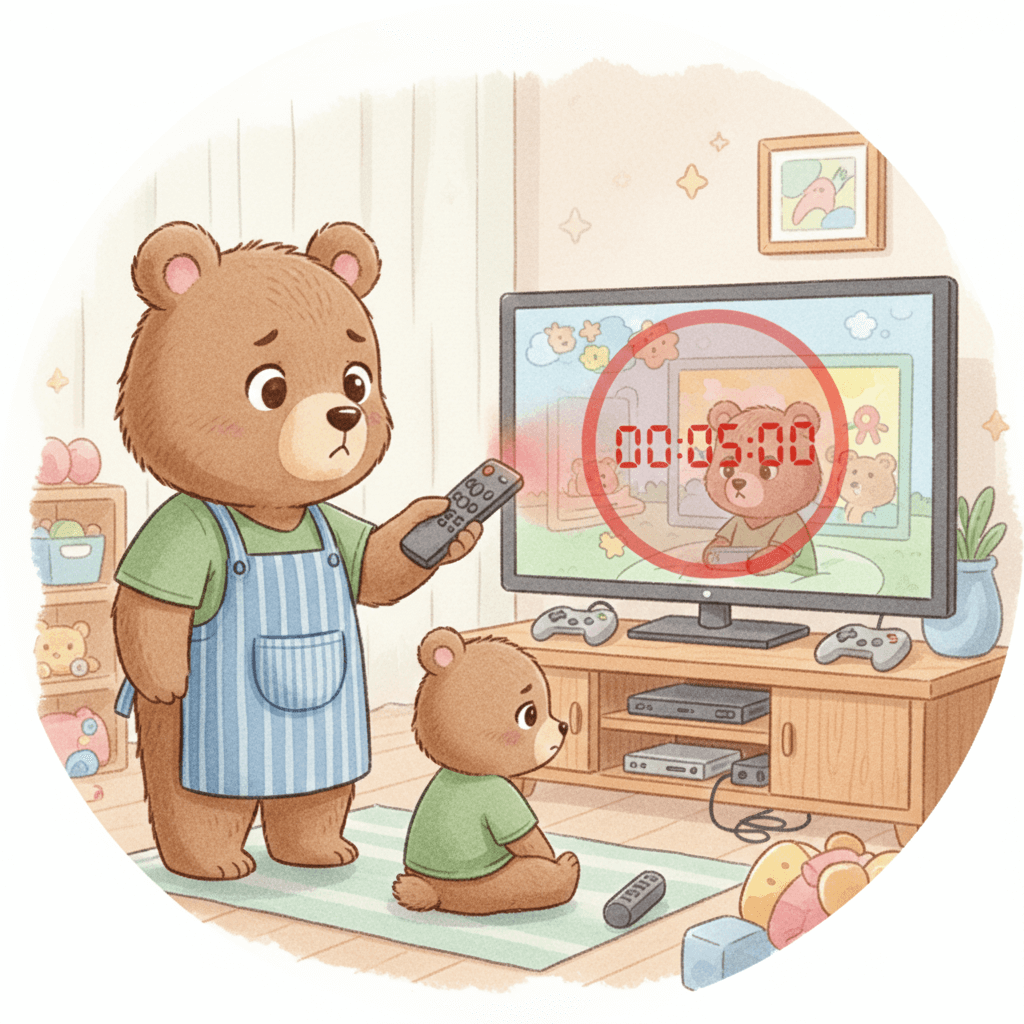
- 結論:テレビでのYouTube時間制限は「①YouTubeアプリの機能」「②テレビ本体のペアレンタルコントロール」「③Google/Android TV(Google TV)のスクリーンタイム管理」を組み合わせるのが最短・最強です。
- YouTubeアプリでできる時間制限と管理機能まとめ
- テレビ本体(シャープ/レグザ/ソニー/パナソニック/ハイセンス)別設定ガイド
- Google/Android TV(Google TV)で詳しく設定する方法と手順
- 設定できない・解除できない時のトラブルシューティング
- 家族で使う運用ルールと推奨設定(子供/お子様向け)
- まとめと実践チェックリスト:最短でTVにYouTube時間制限を導入する方法
結論:テレビでのYouTube時間制限は「①YouTubeアプリの機能」「②テレビ本体のペアレンタルコントロール」「③Google/Android TV(Google TV)のスクリーンタイム管理」を組み合わせるのが最短・最強です。
どれか一つだけでは不十分なことが多く、重ねがけすることで「見すぎ防止」「勝手な解除防止」「年齢に合った管理」が可能になります。本記事では、今すぐ設定できる方法からメーカー別の具体手順、設定できない時の対処法までを、結論ファーストでわかりやすく解説します。
YouTubeアプリでできる時間制限と管理機能まとめ
視聴時間タイマーとリマインダーの設定方法(YouTubeアプリ/タイマー/視聴時間/動画)
YouTubeアプリ単体でも、視聴時間の管理はある程度可能です。スマホ・タブレットだけでなく、テレビ版YouTubeでも同様の考え方で活用できます。
主に使える機能は以下のとおりです。
- 「休憩を取るリマインダー」:一定時間ごとに「そろそろ休憩しよう」という通知を表示し、長時間の連続視聴を防止
- 「就寝時間の通知」:夜間や決まった時間帯に通知を出し、寝る前のダラダラ視聴を抑制
これらの機能は、子ども本人に時間を意識させる“セルフコントロール目的”として有効です。特に、視聴に夢中になりやすい子どもには「時間の区切り」を作るだけでも効果があります。
ただし重要な注意点として、どちらも強制的に動画を停止する機能ではなく、あくまで通知のみです。そのため、通知を無視すれば視聴を続けられてしまいます。
この点から、小さな子どもや自己管理が難しい場合は、テレビ本体の時間制限やペアレンタルコントロールと必ず併用することが必須となります。
YouTube Kids・プロフィール・モードの違いと子ども向け制限の使い分け
結論として、未就学〜小学校低学年まではYouTube Kidsの利用が最も安全で管理しやすい選択です。
- YouTube Kids:年齢別に最適化されたコンテンツのみ表示され、視聴時間制限・検索制限・チャンネルブロックが可能
- 通常YouTube+子ども用プロフィール:小学校高学年〜中学生向け。履歴管理や一部制限は可能だが、自己管理が前提
- 大人用プロフィール:制限がほぼなく、子ども利用には非推奨
年齢が上がるにつれて、完全制限から「見せながら管理する」運用へ段階的に移行するのが理想です。年齢・理解度・家庭ルールに合わせた使い分けが重要になります。
ペアレンタルコントロール、PINロック、通知機能で制限・ブロックする方法
設定を確実に守らせるためには、PINロックの設定が必須です。
- 視聴制限や時間設定の変更時にPINコードを要求
- アプリ終了・切り替え時の通知表示で保護者が把握しやすい
- 保護者アカウントのみ操作可能にすることで誤操作や解除を防止
これらを組み合わせることで、子どもが勝手に設定を変更したり、制限を回避したりするリスクを大幅に下げられます。
アプリ側で『できない』ケースの原因と解除・対処方法
YouTubeアプリで時間制限が設定できない原因の多くは、次の3点に集約されます。
- ログイン中のアカウントが大人用アカウントになっている
- YouTubeアプリやTVのOSが最新版でない
- テレビ本体側の制限と設定が競合している
特に多いのが「アカウントの切り替えミス」です。まずは、どのGoogleアカウントでログインしているか、そしてアプリ・テレビのアップデート状況を優先的に確認しましょう。
テレビ本体(シャープ/レグザ/ソニー/パナソニック/ハイセンス)別設定ガイド
シャープ・レグザでのYouTube時間制限の手順(リモコン操作とTV機能)
結論として、シャープ・レグザではテレビ本体の「視聴制限(ペアレンタルコントロール)」機能を使うのが最も確実な方法です。YouTubeアプリ単体に頼らず、TV側で制御することで、時間制限の強制力が高まります。
基本的な設定手順は以下の流れになります。
- 設定メニューを開く → ペアレンタルコントロール
- アプリ単位でYouTubeを指定して制限
- 利用できる時間帯や曜日を細かく指定
これにより、「平日は夕方だけ」「休日は午前中のみ」など、生活リズムに合わせた柔軟な管理が可能になります。また、設定変更時にPINコードを要求することで、子どもによる勝手な解除も防止できます。
シャープ・レグザの大きなメリットは、リモコン操作だけで完結し、スマホ操作が不要な点です。機械操作が苦手な保護者でも扱いやすく、家庭内ルールとして定着させやすいのが特徴です。
ソニー(Android TV/Google TV)での設定手順と注意点
結論:ソニー製テレビでは、Googleファミリーリンクとの連携が最も効果的です。TV単体設定に加えて、Googleアカウント側からも管理できるため、制御の幅が広がります。
基本の流れは以下のとおりです。
- 子ども用のGoogleアカウントを作成
- ファミリーリンクでスクリーンタイムを設定
- YouTubeアプリごとに使用時間の上限を指定
これにより、1日の合計視聴時間だけでなく、アプリ単位での細かな制限が可能になります。さらに、スマホから遠隔で制限を変更できるため、外出先でも管理しやすい点が魅力です。
注意点として、複数プロフィールが存在する場合、子どもが大人用プロフィールに切り替えてしまうケースがあります。必ずPIN設定を有効にし、プロフィール切り替えにも制限をかけておきましょう。
パナソニックでのペアレンタルコントロールとアプリ非表示・ブロック方法
結論:パナソニック製テレビでは、YouTubeアプリ自体を非表示にする運用も非常に有効です。特に低年齢の子どもには「見せない環境」を作ることが効果的です。
- YouTubeアプリの起動をブロック
- 利用できる時間帯を指定し、PINコードでロック
時間制限と併用することで、ルールを破りにくい環境を作れます。操作も比較的シンプルなため、初めてペアレンタルコントロールを設定する家庭にも向いています。
ハイセンス・その他メーカーでの一般的な設定と押さえるべきポイント
ハイセンスをはじめとする多くのメーカーで共通する基本ポイントは次のとおりです。
- アプリ単位の制限、または利用時間制限を設定
- PINコードによるロックを必ず有効化
- Android TVなどOS側の設定と併用する
どれか一つだけでは不十分な場合が多いため、メーカー独自機能+OS設定の二重管理を行うのがコツです。これにより、制限の抜け道を減らせます。
TV本体でのスクリーンタイム管理とスマホ連携による追加オプションの活用
結論として、スマホ連携を活用すると管理の手間が大幅に減ります。
- 外出先からリアルタイムで制限を変更
- 子どもの視聴履歴や使用状況を確認
- 必要に応じて即時ロック
特に、日中家を空けることが多い家庭や共働き世帯では、スマホから管理できる仕組みが大きな安心材料になります。
Google/Android TV(Google TV)で詳しく設定する方法と手順
Googleアカウントとプロフィール作成:子ども用アカウントの作り方
子ども用アカウント作成は、時間制限設定の土台となる最重要ステップです。
- 年齢を正しく設定
- 初期状態で利用制限を有効化
- ファミリーリンクと連携
これにより、視聴時間・利用アプリ・検索内容まで一括管理できるようになり、制御力が大幅に向上します。
デバイス単位のスクリーンタイム管理(Android/Google TV)
Google TVでは、テレビ1台ごとにスクリーンタイム管理が可能です。
- 1日◯分までの上限設定
- 曜日別・平日/休日別の調整
- 制限到達後の強制ロック
YouTubeアプリ側の通知とは違い、時間になると確実に使えなくなる点が大きな特徴です。
YouTubeアプリのタイマー・リマインダー設定と許可(オン/オフ)管理
許可するアプリを最小限に絞ることが管理効率を高めるポイントです。
- YouTubeのみを許可
- ゲームや他の動画アプリはブロック
- タイマー・リマインダーを併用
これにより、子どもが他アプリへ移動して視聴を続けるのを防げます。
アプリごとのブロック・非表示・PINロックの具体的手順
- 設定 → アプリ管理を開く
- YouTubeアプリを選択
- 使用制限/非表示/PIN設定を有効化
この設定が、時間制限を確実に守らせるための最終防衛ラインになります。
設定できない・解除できない時のトラブルシューティング
『時間制限が設定できない』主な原因とまず確認するポイント
時間制限がうまく設定できない場合、ほとんどは初期確認で解決できる基本的な原因に該当します。まずは難しい操作を試す前に、以下のポイントを一つずつ確認しましょう。
- アカウント種別:子ども用アカウントではなく、大人用Googleアカウントでログインしていると制限項目が表示されない場合があります
- OS/アプリのバージョン:TV本体のOSやYouTubeアプリが古いと、時間制限機能自体が利用できないことがあります
- 管理者権限:設定を変更できるのは管理者(保護者)アカウントのみです
特に多いのが、アカウントの切り替え忘れや、アップデート未実施による機能不足です。ここを確認するだけで、9割以上のケースは解決します。
PINやパスワードを忘れたときの解除方法とリセット手順
結論として、PINやパスワードを忘れた場合はGoogleアカウント経由でのリセットが基本対応になります。テレビ単体で無理に解除しようとすると、初期化が必要になるケースもあるため注意が必要です。
- ファミリーリンクから保護者アカウントでログインし直す
- 管理者認証を行い、制限設定を再設定
リセット後は、再度PINを設定し直す必要があります。初期化を実行する前に、必ずGoogleアカウント情報が正しいかを確認しておきましょう。
YouTubeアプリやTVが反応しない場合:アップデート/再起動/キャッシュ対処
結論:動作不良が起きた場合は「再起動 → アップデート確認」の順で対応するのが最優先です。
- TV本体を一度電源オフにして再起動
- YouTubeアプリおよびTVのソフトウェア更新を確認
- 必要に応じてキャッシュ削除を実施
一時的な不具合や通信エラーが原因の場合、これだけで正常に戻るケースも少なくありません。
保護者アカウント・ファミリーリンク間の同期トラブルと解決方法
ファミリーリンクを利用している場合、設定がすぐに反映されない同期トラブルが起こることがあります。
- テレビとスマホが同一Googleアカウントで連携されているか確認
- ファミリーリンクの同期ON/OFFを一度切り替える
環境や通信状況によっては、設定反映まで数分〜十数分かかる場合もあります。すぐに反映されない場合でも、少し時間を置いて再確認してみましょう。
家族で使う運用ルールと推奨設定(子供/お子様向け)
年齢別の視聴時間ガイドラインとタイマーの具体例(学齢別)
結論として、年齢に応じて「短時間・高管理」から「段階的に自己管理」へ移行するのが理想です。以下はあくまで目安ですが、多くの家庭で無理なく続けやすい設定例になります。
- 未就学:1日30分(1回15分×2回など、細かく区切るのがおすすめ)
- 小学生低学年:1日60分(平日は30分×2回、宿題後のみなど条件付き運用)
- 高学年:平日60分/休日90分(曜日別設定+自己管理の練習)
年齢が上がるにつれて、時間だけでなく「いつ・どんな内容を見るか」も一緒に話し合うことが重要になります。
休憩ルールとリマインダー活用:デジタルヘルス視点での運用策
長時間の連続視聴を避けることが、目や脳への負担軽減につながります。
おすすめは、30分ごとの休憩通知を基本にし、
- 水分補給をする
- 立ち上がって体を動かす
- 画面から目を離す
といった簡単な休憩行動をセットで習慣化することです。タイマーやリマインダーは「止めるため」ではなく、「気づかせるため」に使うのがポイントです。
ファミリーでの許可設定と追加オプション:共有プロフィールとアクセス管理
結論:共有プロフィールの使いすぎは管理が難しくなるため、最小限に抑えるのが基本です。
- 子ども一人につき専用プロフィールを作成
- 大人用プロフィールにはPINロックを設定
- 利用履歴が誰のものか分かる状態を維持
これにより、視聴履歴や制限状況を正確に把握でき、トラブル防止にもつながります。
保護者向けチェックリスト:必要なツール・設定・安全対策の確認
最後に、最低限確認しておきたいポイントをまとめます。
- PIN設定:子どもが勝手に解除できないか
- アカウント確認:子ども用プロフィールで視聴しているか
- 視聴履歴チェック:不適切・長時間視聴がないか
このチェックを定期的(週1回程度)に行うだけでも、YouTubeの安全性は大きく向上します。
まとめと実践チェックリスト:最短でTVにYouTube時間制限を導入する方法
今すぐできる最短手順(YouTubeアプリ→TV設定→PINでロック)
この3ステップで完了です。
メーカー別の違いと優先対応事項(シャープ/レグザ/ソニー/パナソニック/ハイセンス)
OS連携の有無が最大の違いです。
よくある質問(時間制限の解除・できない等)に対する一問一答
原因の大半はアカウント設定です。
今後に備える:YouTube/Googleのアップデート確認ポイントと参考ツール
定期的な設定見直しが安全運用の鍵です。